
F.A.Q Javaland88 - Pertanyaan yang Sering Ditanyakan
Bagaimana cara Registrasi?
- Pilih tombol ‘ Daftar '
- Isi nama, email, no. handphone dan informasi lain yang diperlukan dengan benar. Beri centang pada keterangan cukup umur dan masukan captcha, lalu klik ' Daftar '
- Pendaftaran berhasil, anda sudah dapat melakukan deposit.
- Selamat bermain!

pilih daftar

pendaftaran berhasil
Bagaimana cara Deposit?
- Klik tombol ‘Deposit’ pada menu beranda.
- Pilih metode deposit yang ingin digunakan. Kamu bisa memilih untuk deposit via payment gateway, bank, e-wallet atau pulsa. Selanjutnya “Pilih Bank Anda” dan “Pilih Rekening Tujuan” .
- Kemudian pilih atau isi nominal deposit, tambahkan promo dan isi catatan jika diperlukan (opsional) .
- Lakukan konfirmasi nominal dan klik “Transfer” untuk memproses deposit Anda.
- Dana deposit akan masuk ke saldo akun Anda setelah CS memproses transaksi.
- Anda dapat menghubungi CS apabila transaksi mengalami kendala.
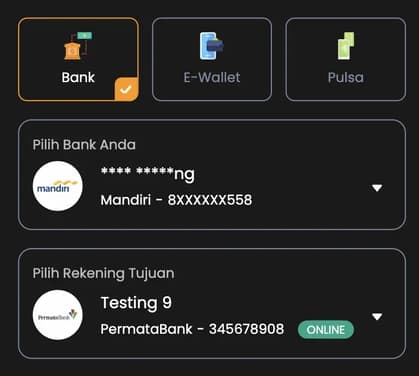
pilih metode pembayaran
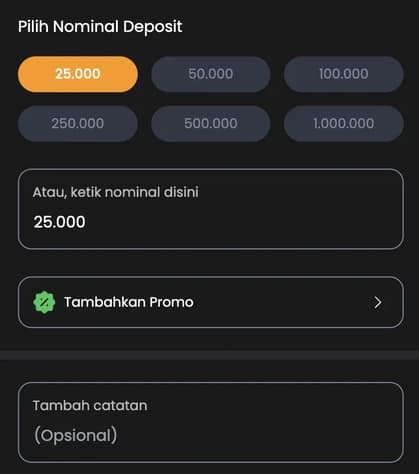
pilih nominal deposit
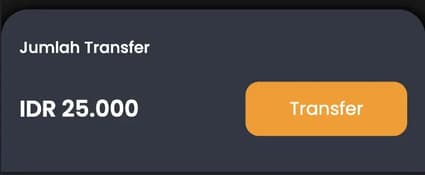
konfirmasi transfer
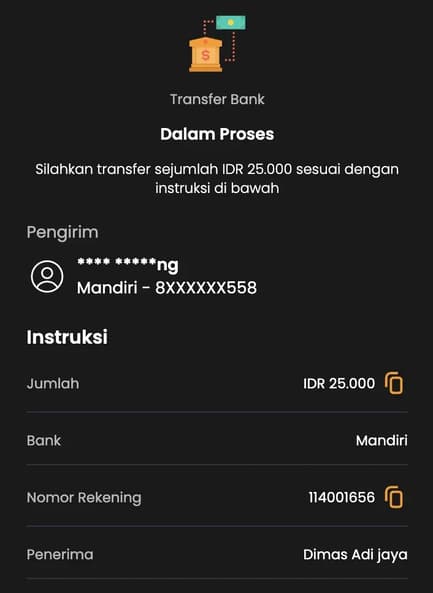
transaksi dalam proses
Bagaimana cara withdraw?
- Masuk ke halaman ‘Akun’
- Masukkan nominal withdraw, pastikan nomor rekening penerima sudah benar dan saldo yang akan di withdraw tidak melebihi limit. lalu klik 'Berikutnya’ .
- Dana withdraw akan ditransfer ke rekening Anda setelah CS memproses transaksi.
- Anda dapat menghubungi CS jika mengalami kendala
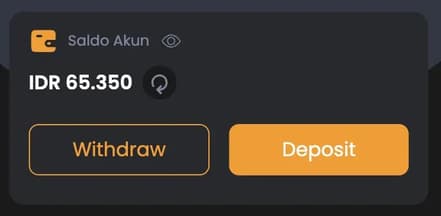
pilih withdraw
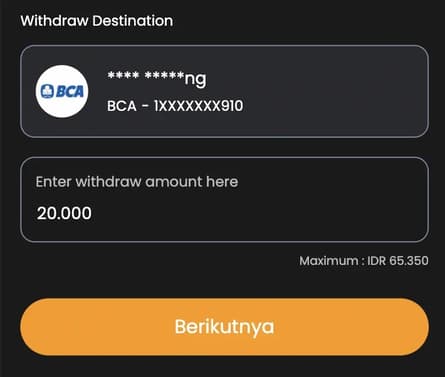
pilih rekening tujuan
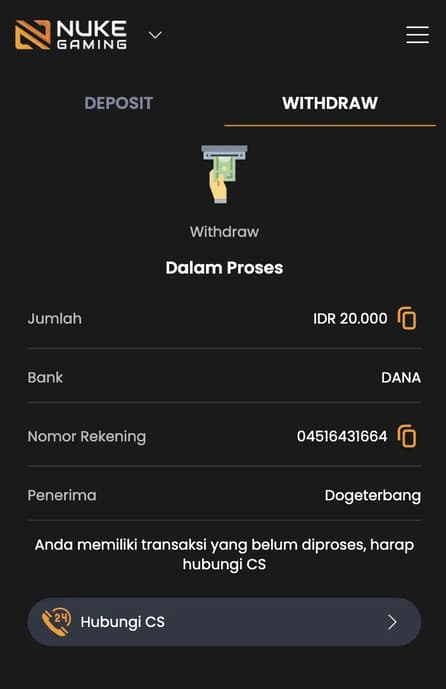
withdraw di proses
Bagaimana cara melihat riwayat transaksi?
- Pada menu pada profile, klik username Anda, dan klik ‘Transaksi Saya’ untuk desktop Atau klik menu ‘Riwayat’ pada menu bar untuk perangkat mobile.
- Pada riwayat transaksi, pilih jenis transaksi dan tanggal transaksi yang ingin dilihat.
- Riwayat transaksi Anda akan terlihat sesuai dengan jenis transaksi dan tanggal transaksi yang telah dipilih.
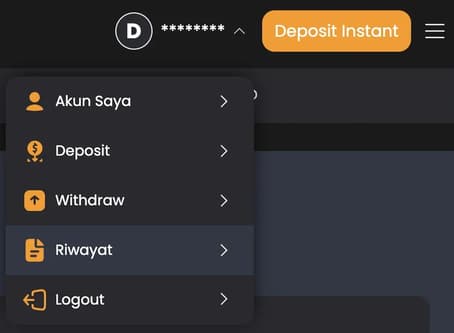
pilih menu riwayat

pilih riwayat melalui menu bar
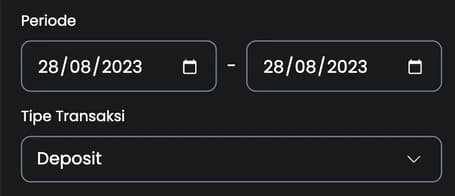
periode transaksi
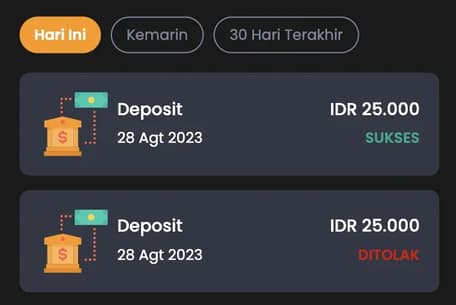
tampilan riwayat transaksi
Mata uang apa saja yang diterima?
- Untuk saat ini kami hanya menerima mata uang IDR (Indonesian Rupiah) untuk melakukan transaksi.
Bagaimana cara mengganti password saya?
- Untuk mengganti password, Anda dapat membuka menu dengan klik username Anda, kemudian pilih menu ‘Akun Saya’ Atau klik menu ‘Akun Saya’ pada menu bar pada perangkat mobile.
- Kemudian pilih menu ‘Pengaturan Akun’.
- Pilih ‘Ganti Password’ , masukan password lama, password baru dan konfirmasi password baru, kemudian klik ‘Simpan’
- Setelah berhasil, akan muncul notifikasi seperti berikut.
- Anda dapat menggunakan password baru Anda untuk login di kemudian hari.
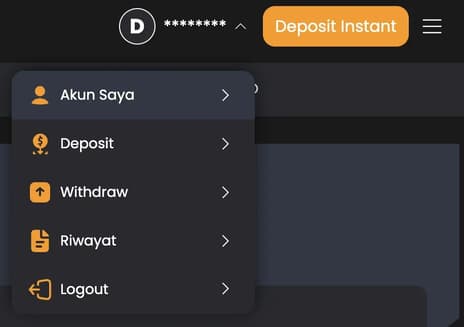
pilih menu akun saya

pilih akun saya melalui menu bar

pilih pengaturan akun
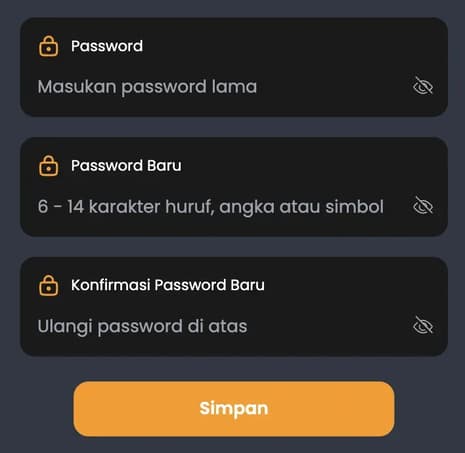
tamoilan menu ganti password
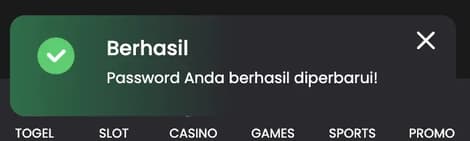
ganti password berhasil
Bagaimana jika saya lupa password?
- Hubungi Layanan Servis/CS ketika lupa dengan password akun Anda.
- CS akan membantu Anda untuk melakukan reset password.
- Setelah mendapatkan password baru dari CS, login ke akun Anda dan lakukan reset password untuk menjaga keamanan akun Anda.
Bagaimana cara menambahkan Bank/E-wallet/Pulsa yang tidak tersedia di dalam jenis rekening?
- Apabila ketika ingin menambahkan Bank/E-wallet/Pulsa Anda tidak menemukan jenis Bank/E-wallet/Pulsa yang ingin dipilih, Anda dapat menghubungi CS untuk meminta penambahan jenis bank
- Jenis Bank/E-wallet/Pulsa yang telah ditambahkan oleh CS akan muncul pada bagian terakhir list jenis rekening.
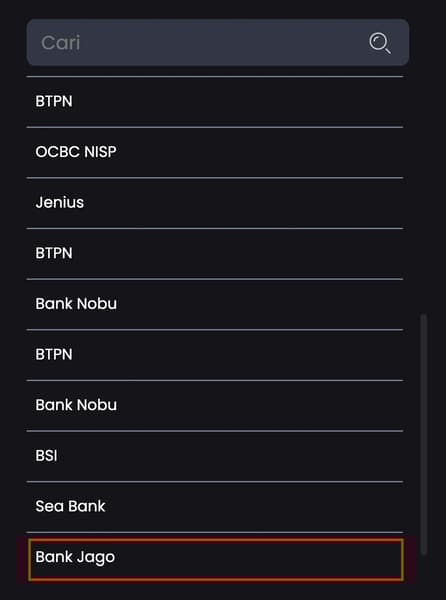
pilih/cari akun bank
Bagaimana cara merubah detail akun (email / no. HP / account bank / etc)?
- Untuk merubah detail akun (email/no.hp/account bank/dll) anda memerlukan bantuan dari CS. Anda dapat langsung menginformasikan pada layanan servis/CS tentang perubahan data detail akun Anda.